
Guía del vendedor
Vende en toda Cuba desde tu teléfono
Todo lo que necesitas, explicado paso a paso con fotos de la pantalla. Sin complicaciones.
Registrarte, publicar tus productos y usar la Caja de tu local no te cuesta nada. Sin cuota de entrada ni mensualidad.
Nuevo · Para tu tienda física
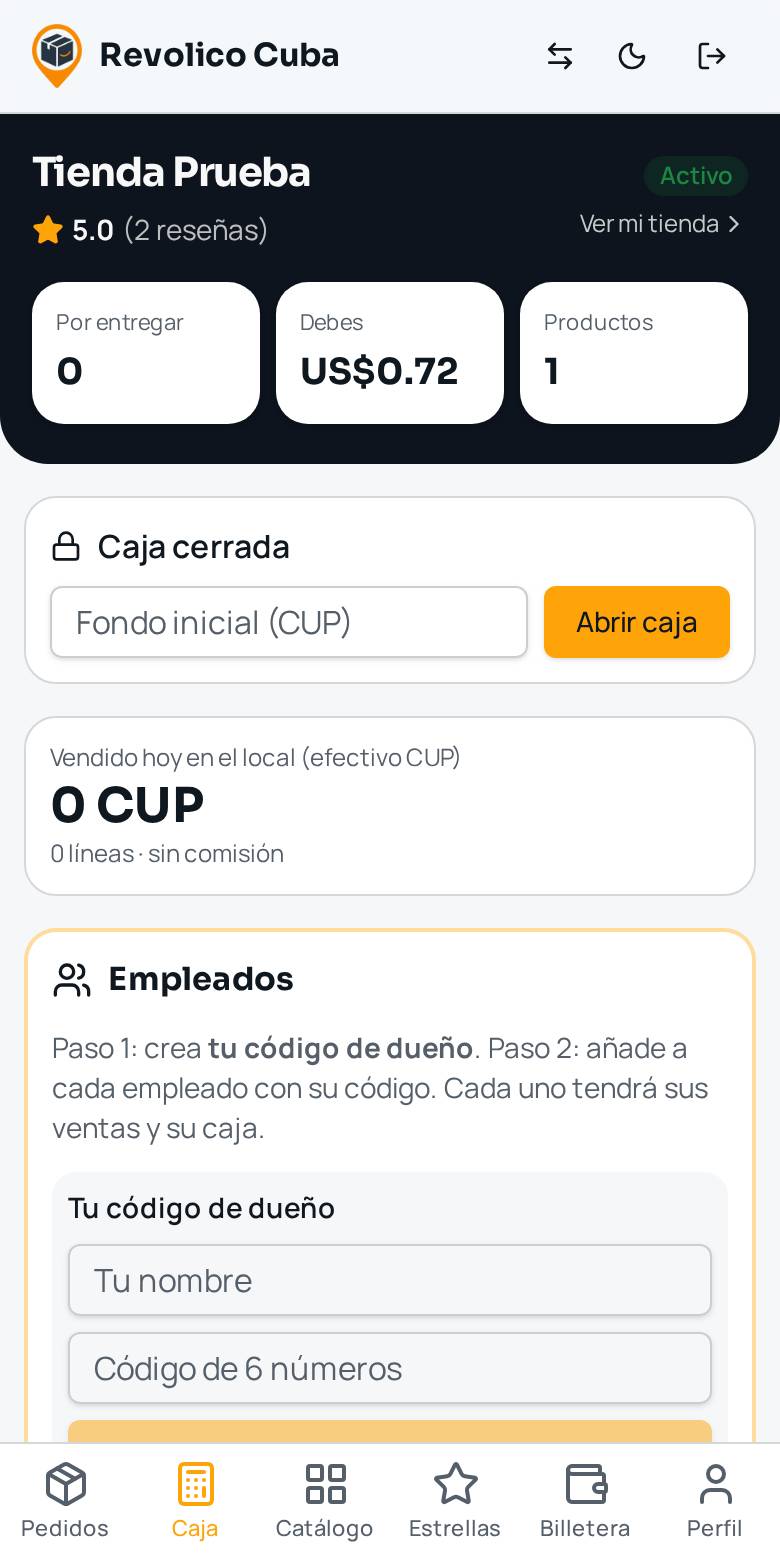
La Caja: tu punto de venta en el teléfono
Vende en tu local con el mismo teléfono. Sin comprar máquinas, sin pagar nada.
- ✓Tocas el producto y se suma al ticket
- ✓Te calcula el vuelto solo
- ✓El stock es el mismo que en la web
- ✓Cada empleado entra con su código de 6 números
- ✓Cuadre del cajón al cerrar: cuadra, sobra o falta
- ✓Funciona aunque se vaya el internet
- ✓Sin comisión en lo que vendes en tu local
- ✓Productos solo para el local si quieres
Lo que ganas
Cobras en dólares en efectivo
Tus ventas se liquidan en USD en efectivo.
Ganas 10% más
Vendes por encima del precio que lograrías por tu cuenta.
Nosotros hacemos la foto
Escribe el nombre del producto y creamos una foto principal bonita.
Mensajeros si los necesitas
Entrega tú o deja que un mensajero de la red lo lleve.
Caja para tu local gratis
Vende en tu tienda física con el mismo stock que en la web.
Sin cuota de entrada
Solo ganamos cuando tú vendes.
Paso a paso
- 1
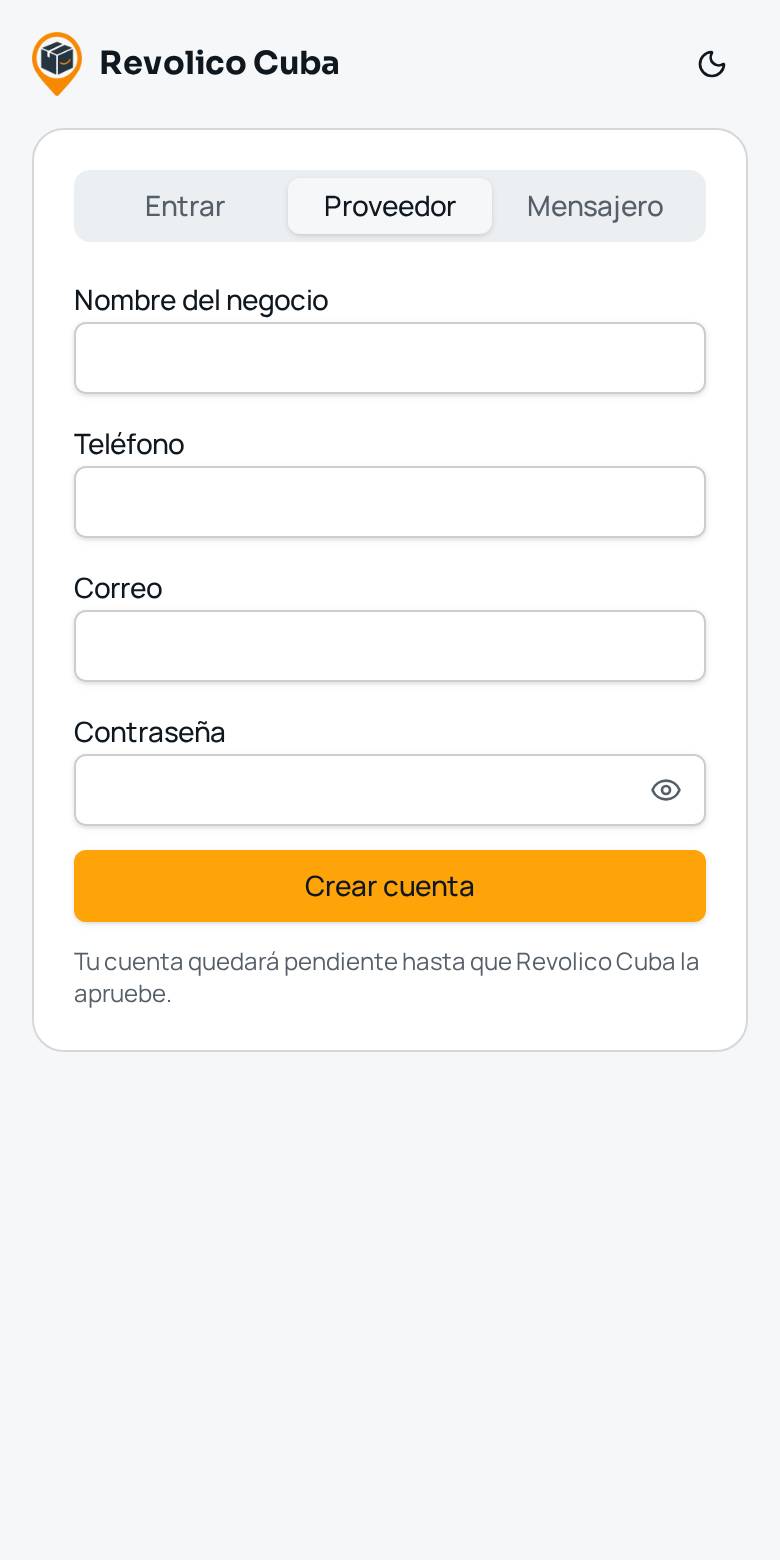
Crea tu cuenta
- •Entra en revolicocuba.com/auth.
- •Toca la pestaña «Proveedor».
- •Pon el nombre de tu negocio, teléfono, correo y una contraseña.
- •Toca «Crear cuenta». ¡Ya estás dentro!
- 2
Verifica tu identidad y espera la aprobación
- •En tu panel verás un aviso amarillo: «pendiente de aprobación».
- •Saca una foto a tu carnet por las dos caras y una selfie.
- •Revolico Cuba revisa y activa tu tienda. Mientras, ya puedes preparar tus productos.
Consejo: Haz las fotos con buena luz y sin reflejos en el carnet.
- 3
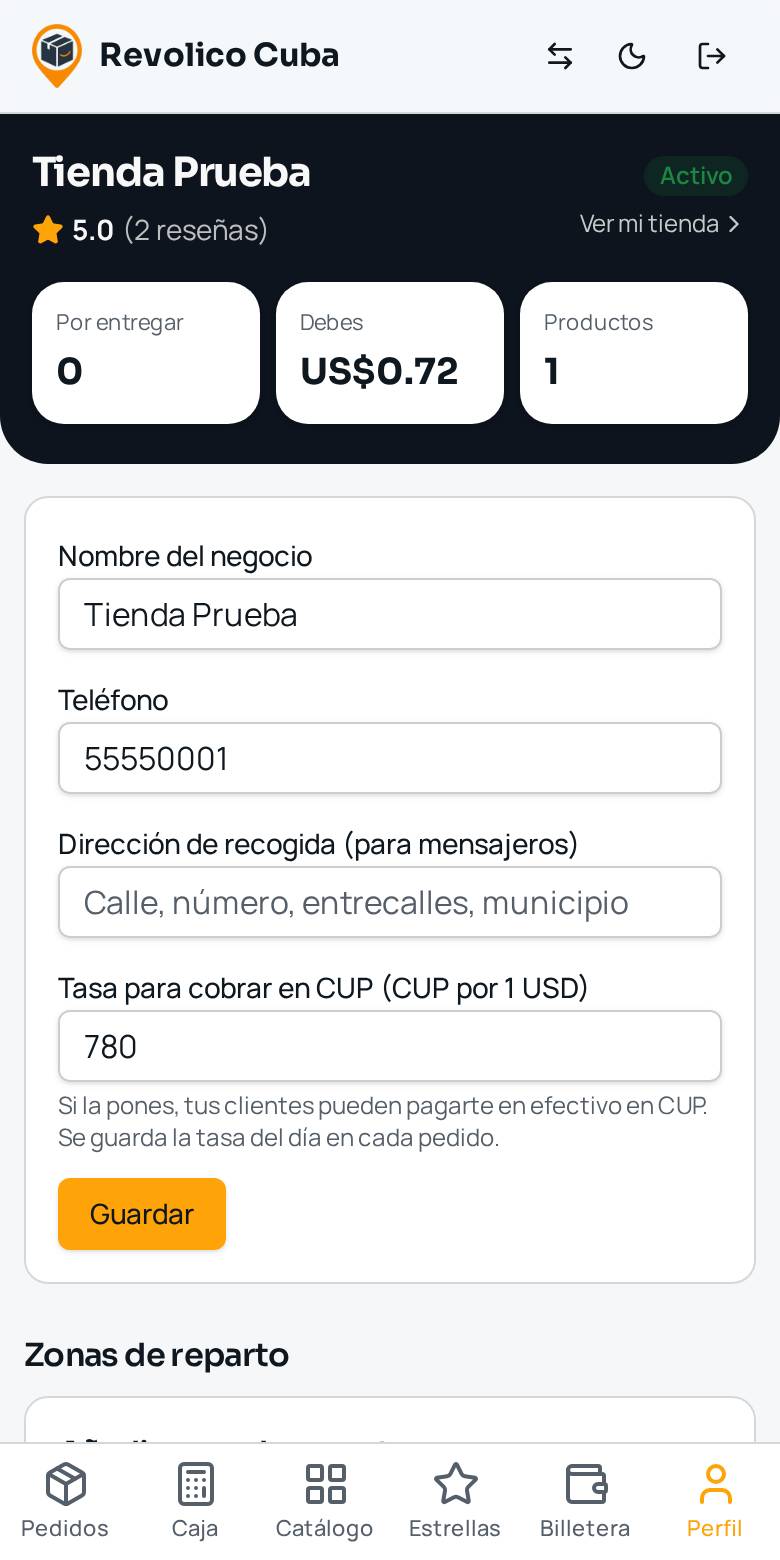
Elige dónde repartes
- •Toca «Perfil» abajo a la derecha.
- •Revisa tu teléfono y escribe la dirección donde el mensajero recoge.
- •Pon tu tasa para cobrar en CUP (ej. 780).
- •Más abajo, en «Zonas de reparto», añade tus provincias y municipios.
Consejo: Si no añades zonas, ningún cliente verá tus productos.
- 4
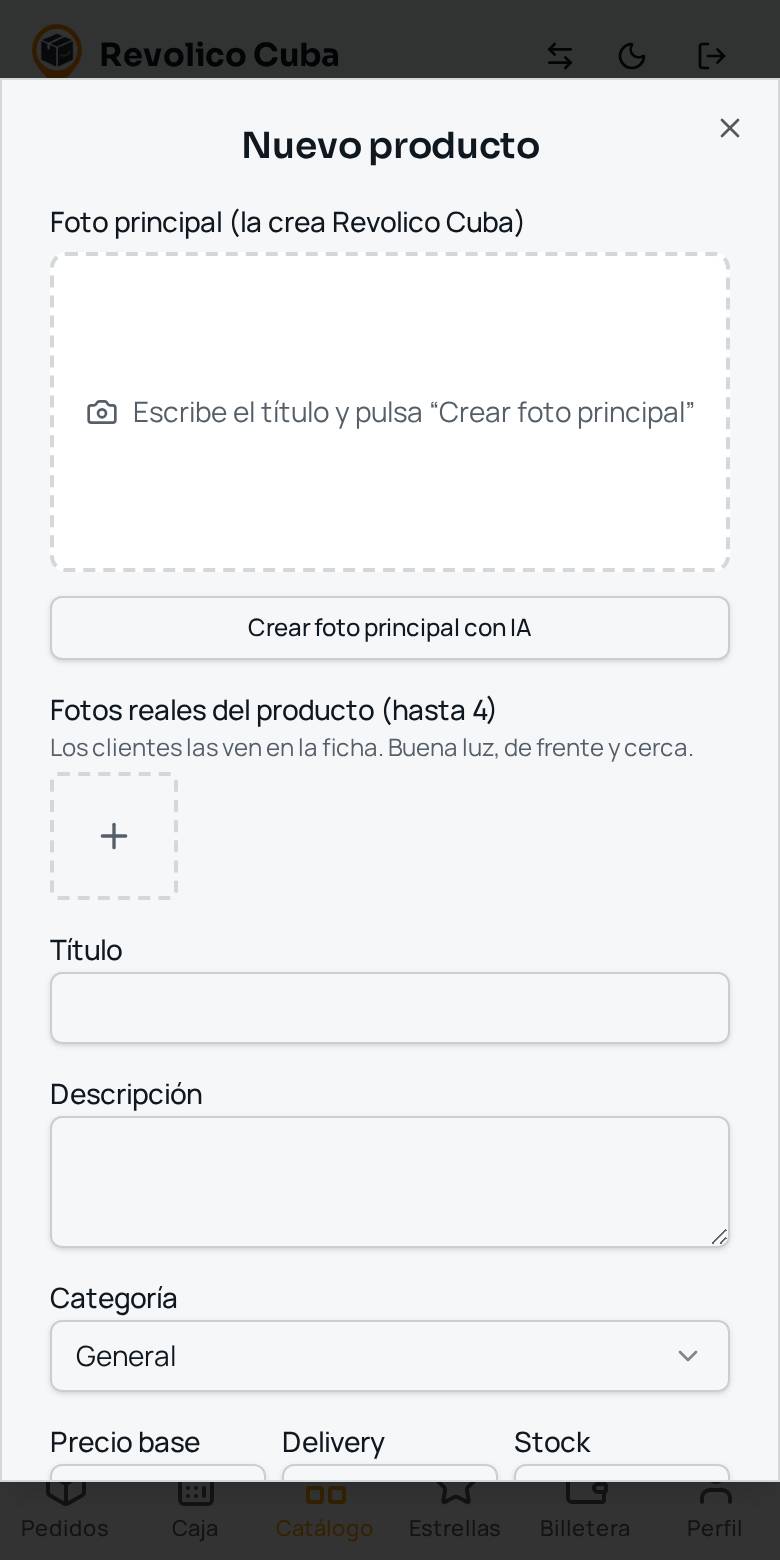
Sube tu primer producto
- •Toca «Catálogo» y luego «Nuevo producto».
- •Escribe el título y toca «Crear foto principal con IA».
- •Si quieres, añade hasta 4 fotos reales tuyas.
- •Elige la categoría y pon precio, costo de envío y cuántos tienes.
- 5
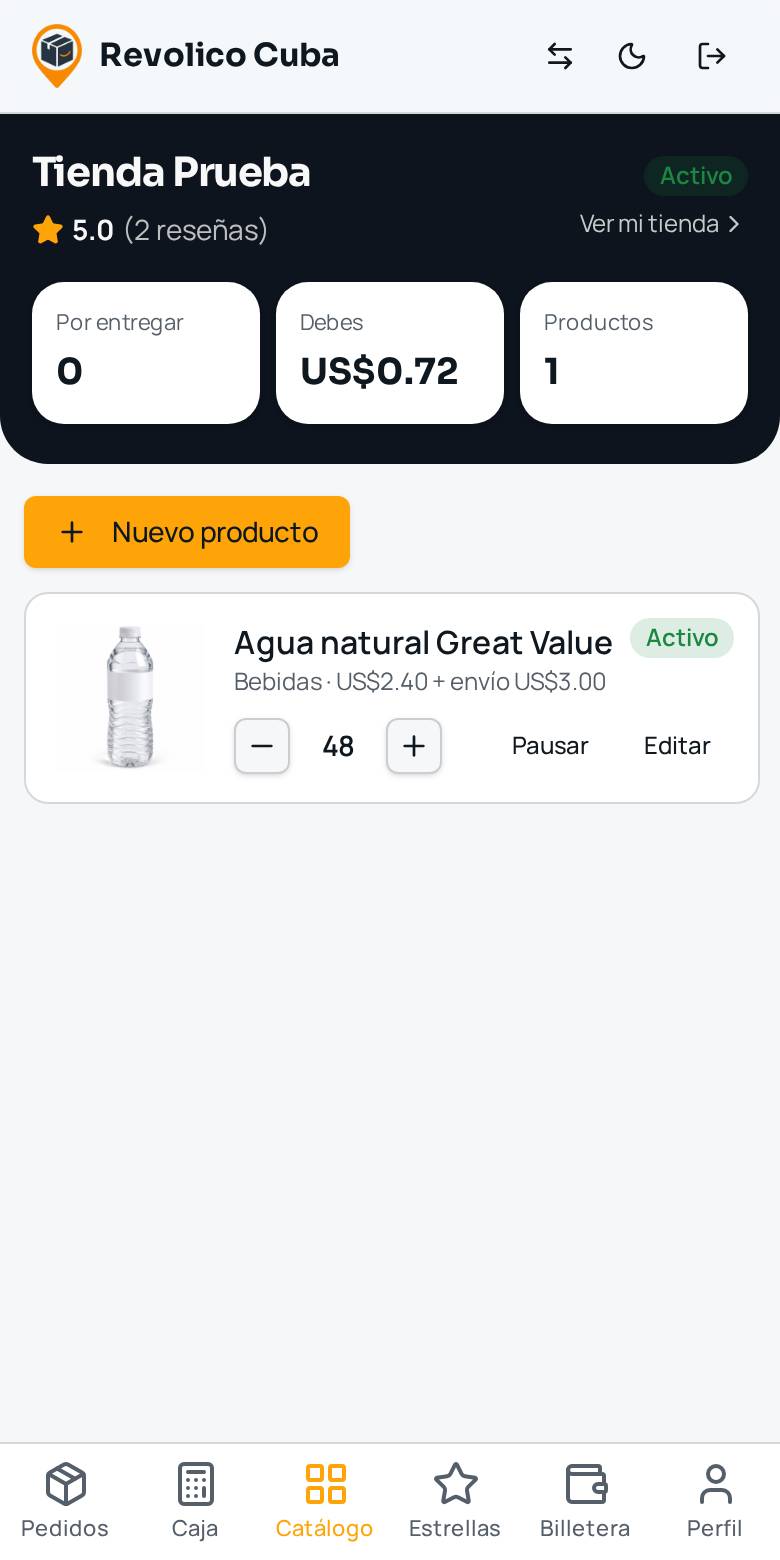
Controla tu catálogo
- •Con − y + cambias la cantidad disponible al momento.
- •«Pausar» lo esconde de la tienda sin borrarlo.
- •«Editar» para cambiar precio, fotos o descripción.
- 6
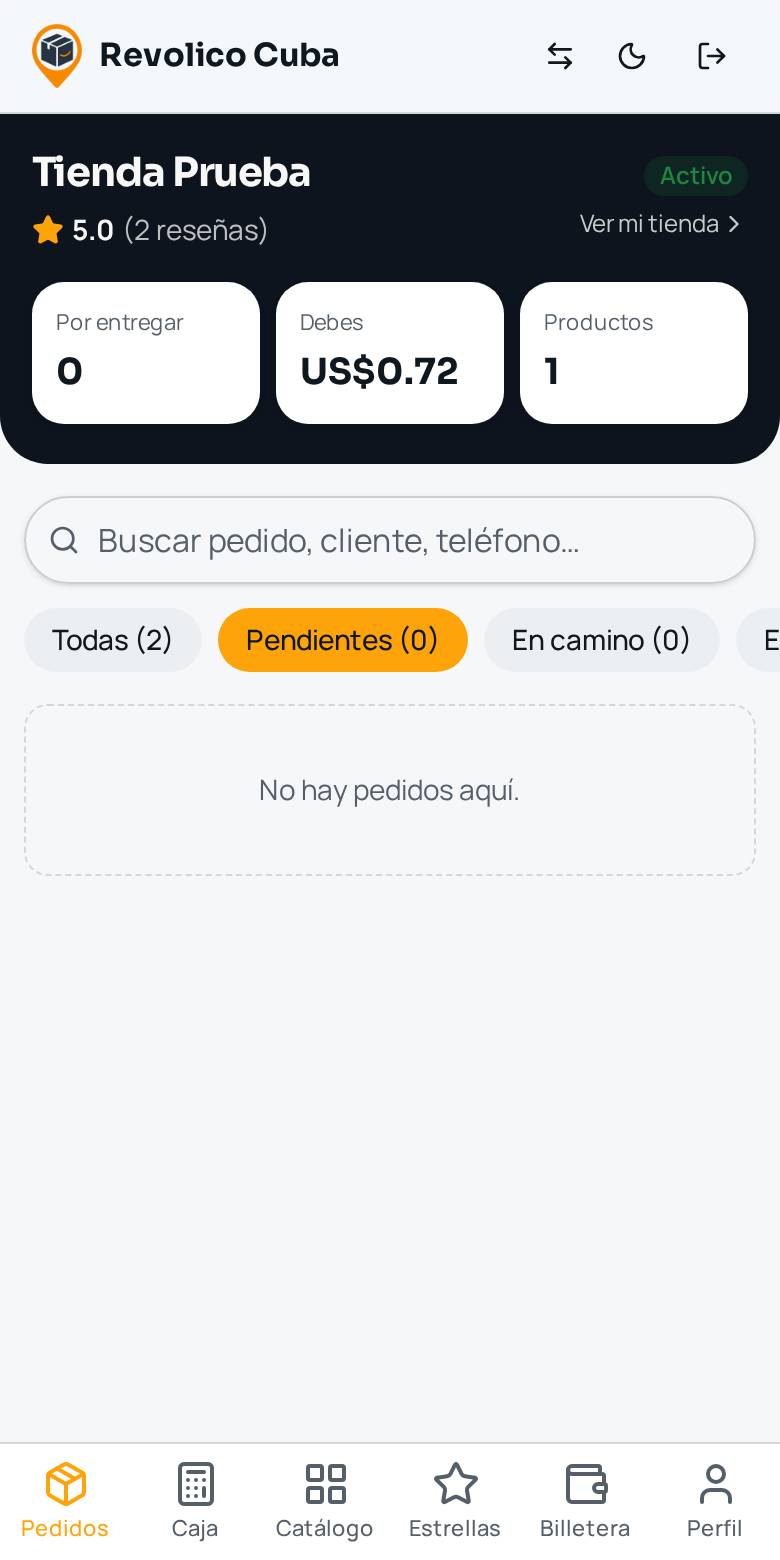
Atiende tus pedidos
- •Toca «Pedidos». El número rojo te avisa de los nuevos.
- •Ves el nombre del cliente, su teléfono, WhatsApp y dirección.
- •Al entregar, toca «Confirmar entrega»: foto, firma del cliente y su PIN.
- •También te llega un correo con cada pedido nuevo.
Consejo: Contesta rápido: los pedidos sin atender más de 2 horas avisan al administrador.
- 7
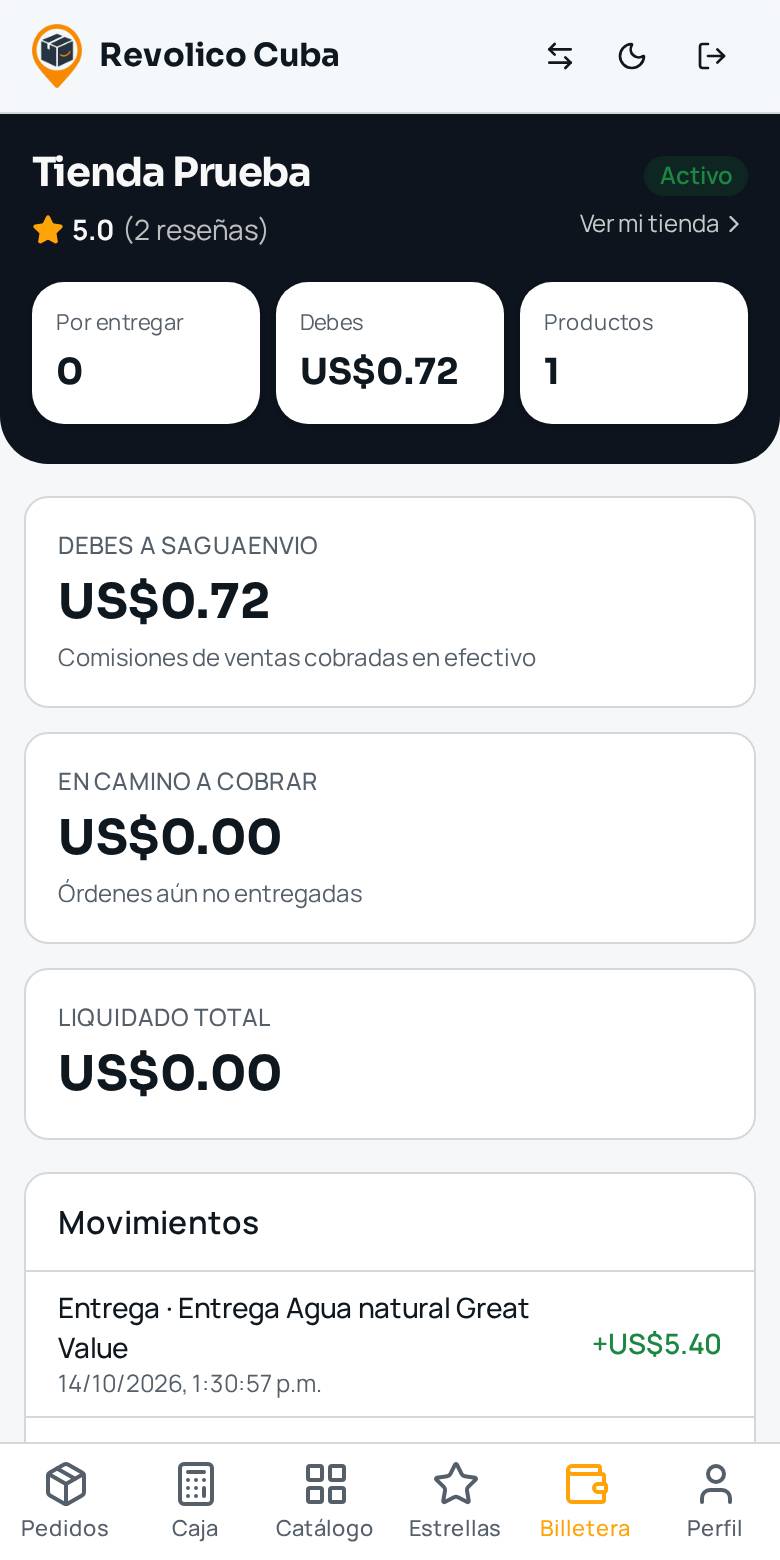
Mira tu dinero
- •Toca «Billetera».
- •Ves lo que tienes por cobrar, lo que está en camino y todos tus movimientos.
- •Si un mensajero cobró en efectivo, te lo entrega a ti y tú tocas «Recibido».
- 8
Vende en tu local con la Caja
- •Toca «Caja».
- •Primero crea tu código de dueño (6 números) y añade a tus empleados con su código.
- •Pon el fondo inicial y toca «Abrir caja».
- •Toca los productos, escribe cuánto te dieron y la Caja te dice el vuelto.
- •Al final del día cierra la caja: te dice si cuadra, sobra o falta.
Consejo: Si se va el internet, sigue vendiendo: las ventas se envían solas al volver la conexión.